elhacker.net cabecera Bienvenido(a), Visitante. Por favor Ingresar o Registrarse
¿Perdiste tu email de activación?.


Tema destacado: Usando Git para manipular el directorio de trabajo, el índice y commits (segunda parte)


  Mostrar Mensajes
Páginas: 1 ... 717 718 719 720 721 722 723 724 725 726 727 728 729 730 731 [732] 733 734 735 736 737 738 739 740 741 742 743 744 745 746 747 ... 1036
7311  Comunicaciones / Redes / Cómo tener Internet gratis ilimitado en una zona WiFi pública en: 13 Septiembre 2016, 03:03 am
1: Cómo funcionan las zonas WiFi públicas

Una zona WiFi siempre quiere tener localizados e identificados a sus usuarios. Por eso, guarda tu dirección MAC y la de todos los dispositivos que se conectan libremente a ella. Esta dirección MAC es, por decirlo así, la matrícula de tu ordenador portátil, móvil o tablet.

Con esta dirección en su poder, cuando alcances el límite de tiempo estipulado de Internet gratis , el sistema te bloqueará. Da igual lo que intentes: tu dirección MAC ha sido bloqueada y no puedes conectarte al WiFi.

Siguiendo la lógica con la que funcionan estos puntos de Internet gratuito, para saltarse la restricción sólo hay que cambiar la dirección MAC; o al menos, hacer creer a la zona WiFi que lo has hecho. Aun así, no es la única forma de saltarse las restricciones a la hora de acceder.

Te explicamos las distintas formas de hacerlo, aunque aclaramos que la mejor forma de disfrutar de conexión a Internet en un establecimiento público es consumir para poder obtener la clave del WiFi.


2: Falsear tu dirección MAC

En Windows hay varios programas que se dedican a falsear tu dirección MAC. Es especialmente útil para saltarte el bloqueo impuesto por estas redes públicas o el que cualquier persona puede colocar en su router. Es lo que se conoce como spoofing, y se puede hacer tanto con la MAC como con el GPS o la IP.


Mac Makeup es uno de los mejores. Este programa no cambiará tu dirección MAC, sólo la “maquillará” durante un tiempo. El suficiente para que puedas tener WiFi gratis. Una vez lo desconectes, la red pública volverá a reconocer tu dispositivo como el que bloqueó, y te impedirá conectarte de nuevo...hasta que vuelvas a falsear tu MAC.

Otra alternativa es Technitium, un programa freeware similar al anterior pero con una interfaz ligeramente más sencilla de usar.


Usando un MacBook, también podrás piratear redes WiFi públicas. De la misma forma que Mac Makeup falsea la matrícula de un dispositivo con Windows, LinkLiar hace lo propio con los portátiles y ordenadores Apple.

Su funcionamiento es bastante similar, y puedes descargarlo gratis desde GitHub https://github.com/halo/LinkLiar. Sólo tienes que abrir el programa en Preferencias y hacer click sobre la rueda que aparece sobreimpresionada sobre tu actual dirección MAC. Espera unos instantes y cierra esta ventana.

Recuerda que una vez hayas establecido una dirección MAC alternativa, debes limpiar el caché y las cookies del navegador que vayas a utilizar. Por precaución, también es recomendable abrir una ventana de navegación privada. De otra forma tu anterior matrícula podría haber dejado algún rastro reconocible para la zona WiFi pública.


3: Usar un servidor DNS remoto

¿Qué ocurre cuando te conectas a una red WiFi pública pero de pago? Normalmente, al intentar acceder a alguna página o servicio web, tu navegador te redirige automáticamente hacia una web en la que deberás introducir un usuario y contraseña. Normalmente ocurre en hoteles, cafeterías y otro tipo de establecimientos comerciales.

Para poder conectarte a Internet, deberás pagar. De lo contrario, no conseguirás ir más allá de la Home del sistema de pago. Sin embargo, existe un agujero en la seguridad del sistema que puedes aprovechar para conectarte a Internet: usar un servidor DNS remoto.

Estas redes WIFi públicas redirigen todas las solicitudes de conexión HTTP y HTTPS hacia el sistema de pago. Son las peticiones que realizas cuando quieres acceder a una página web. Lo que no redirigen son las solicitudes de DNS, que es el protocolo que un dispositivo sigue a la hora de conectarse a una dirección IP.

Si te conectas a un servidor DNS remoto, el sistema será incapaz de rastrear tu disposito para bloquearlo, de forma que disfrutarás de WiFi gratis de forma ilimitada.

Para poder conectarte de esta forma necesitarás hacer uso de algunos programas gratuitos que se encuentran por Internet. Aquí te explicamos cómo puedes configurar tu dirección DNS.http://computerhoy.com/paso-a-paso/internet/configura-direcciones-dns-optimiza-tu-red-velocidad-31629

No se si esta posteado en el sitio adecuado tenía dudas de donde postearlo espero que os sirva.

Os dejo aquí las descarga de los dos programas:

Mac Makeup: http://www.softpedia.com/get/Network-Tools/Misc-Networking-Tools/Mac-Makeup.shtml

Technitium https://technitium.com/tmac/


Autor: Eduardo Álvarez
7312  Programación / Desarrollo Web / Activa la función multisitio de WordPress en: 13 Septiembre 2016, 02:20 am
1: Prepara tu WordPress Multisitio

Esta función resulta especialmente útil si, por ejemplo, quieres tener diferentes versiones de tu página web o crear una red de blogs en WordPress con distintas temáticas, sin necesidad de crear instalaciones independientes para cada uno de ellos.

Estas páginas web, a pesar de que pueden ser totalmente distintas unas de otras, se gestionan desde un solo panel de control por un administrador, con lo que se optimiza la tarea de gestión de plugins, actualizaciones, modificaciones, etc.

Antes de ponerte manos a la obra conviene asegurarse de que dispones de todas herramientas necesarias para activar esta función.

A pesar de que no es complicado realizar la activación de esta función, necesitarás estar familiarizado con algunas de las funciones básicas que implican la administración de tu sitio web y la gestión de los archivos que lo componen.

Dado que durante el proceso será necesario modificar algunos archivos de configuración de WordPress que están alojados en el servidor web, debes contar con los permisos de acceso o contraseñas de administrador necesarios para poder gestionar estos archivos.

Estas modificaciones pueden hacerse utilizando los programas que uses habitualmente. Es decir, clientes FTP como Filezilla, el gestor de archivos de cPanel o Plesk, o desde las opciones de gestión de archivos de tu servidor. Para realizar las modificaciones de los archivos de configuración no necesitarás tener conocimientos de PHP, CSS o de cualquier otro lenguaje de programación ya que se limitará a copiar un determinado fragmento de código en un lugar concreto del archivo de configuración de WordPress. ¡Tan fácil como copiar y pegar!

2: ¡Nunca sin un backup!

Como ya es habitual, antes de realizar cualquier modificación en la configuración de WordPress, será necesario realizar una copia de seguridad tanto de las bases de datos, como del contenido de tu web para no correr ningún riesgo.

Para ello, puedes utilizar tu sistema de respaldo habitual, ya sea con alguno de los cientos de plugins de WordPress dedicados a este fin, como UpdraftPlus, o realizando una exportación de las bases de datos desde phpMyAdmin y desde la opción Exportar del menú Herramientas de WordPress. Una vez realizado el respaldo, puedes modificar los archivos de configuración de WordPress y activar el multisitio con toda tranquilidad.


3: Configura el entorno de WordPress

Para comenzar la activación debes asegurarte de que WordPress tiene activado el modo correcto para establecer los enlaces permanentes.

Para comprobarlo, haz clic sobre el menú Ajustes de WordPress y accede a Enlaces permanentes. Aquí, marca cualquiera de los modos existentes, excepto el modo Predeterminado, que es el único que no debe usarse. Cuando termines, pulsa sobre Guardar cambios.

A continuación, accede al apartado Plugins, marca la casilla Plugin de la parte superior para que se seleccionen todos los plugins que tengas instalados, haz clic sobre la lista desplegable de Acciones en lote y elige Desactivar.

Después, pulsa sobre Aplicar. Esto desactivará todos los plugins instalados, no los desinstala. Cuando termine todo el proceso podrás volver a activarlos de la misma forma.


4: Activa el multisitio de WordPress

Para activar la función multisitio necesitas acceder y editar el archivo wp-config.php que encontrarás en el directorio public_html de tu servidor. Tras abrir el archivo en el editor que utilices habitualmente, desplázate casi hasta el final del archivo y localiza la siguiente línea de texto: /*¡Eso es todo, deja de editar! Feliz blogging */ (o That's all, stop editing! Happy blogging si has instalado una versión en inglés). Sitúa el cursor justo encima de esa línea y escribe lo siguiente: /* Multisitio */define( 'WP_ALLOW_MULTISITE', true );

Después, guarda los cambios realizados a wp-config.php y actualiza la versión de este archivo en el servidor de tu web.

Ahora, vuelve al Escritorio de WordPress y recarga la página en el navegador pulsando la tecla F5. Con esto se habrá activado una nueva opción en el menú Herramientas llamada Configuración de la red.


5: Activa la red de sitios en Wordpress

Para unir la gestión de todas las páginas web o blogs en un solo panel de control, será necesario agruparlas en una red de sitios web.

Para crear esta red, accede a Configuración de la red del menú Herramientas, la nueva sección que has desbloqueado en el apartado anterior.

A continuación, sigue las instrucciones que irán apareciendo en los distintos pasos del proceso.

En este punto es posible que se muestren dos opciones distintas, o que te pida elegir entre una estructura de Subdominios o de Subdirectorios , aunque si por limitaciones de la instalación de tu WordPress o del servidor no puedes utilizar alguna de ellas, te mostrará directamente el tipo de estructura que puedes usar.

En nuestro caso, por ejemplo, nos obliga a usar una estructura de subdominios. También te pedirá que escribas el nombre de la red en el cuadro Título de la red. Puedes utilizar el nombre de tu página web.

Indica la dirección de correo electrónico del que será el administrador de la red. Después, haz clic en Instalar.

A continuación, tendrás que volver a editar el archivo wp-config.php y el archivo .htaccess de tu servidor con los fragmentos de código que te proporcionan en cada caso.

Repite el proceso del apartado anterior para editar el archivo wp-config.php, busca la línea de texto /*¡Eso es todo, deja de editar! Feliz blogging */, tal y como hiciste antes, sitúa el cursor justo al inicio de esa línea y pulsa la tecla Intro para crear un nuevo espacio justo encima.

Después, copia el primer fragmento de código que te facilita WordPress y pégalo en ese espacio en blanco, justo después del primer código que escribiste para activar la función Multisitio.

Cuando termines, guarda el archivo wp-config.php y actualiza el archivo que está alojado en tu servidor. Continúa editando el archivo .htaccess que encontrarás en la misma ubicación que wp-config.php. Si en tu servidor no existe ese archivo .htaccess, simplemente créalo en la misma carpeta que wp-config.php y pega en él el código que te proporciona el segundo cuadro de WordPress sustituyendo todos los comandos que pudiera contener.

Después, guarda los cambios realizados en el archivo y actualiza la versión de este archivo en el servidor. Tras esto, deberás volver a acceder a WordPress para que se activen los cambios.

Haz clic sobre el enlace Acceder y se recargará con la nueva configuración activada.


6: Añade un nuevo sitio a tu WordPress

Observa que en el borde superior ha aparecido la opción Mis sitios.

Desde este menú podrás acceder al panel de control de los diferentes sitios de la red, o al panel del administrador de la red desde el que gestionarlos todos.

Haz clic sobre este menú para desplegarlo y accede a Administrador de la red. Por el momento solo dispones de un sitio web, pero a continuación vas a añadir un nuevo sitio web.

Para conseguirlo, haz clic sobre el nuevo menú Sitios que se ha añadido y accede al apartado Añadir nuevo.

Después, en Dirección del sitio, indica el nombre del subdominio o subdirectorio que utilizará el nuevo sitio. Indica también, el Título del sitio y el correo del administrador.

Después, pulsa sobre Añadir sitio para crearlo. Ahora, si accedes de nuevo al menú Mis sitios, verás que ya dispones de dos sitios.


7: Gestiona los plugins de la red


La principal ventaja del multisitio es poder gestionar todos los recursos desde un solo panel de control, en el que activar o desactivar plugins o temas que pueden utilizar toda la red o acceder a los paneles de control individuales de cada sitio para configurar las particularidades de cada uno de ellos.

Por ejemplo, para instalar un plugin que utilizará toda la red de sitios, accede al panel del administrador de la red y desde el apartado Plugins en este apartado se muestran todos los plugins instalados en tu WordPress.

Busca e instala el plugin que necesites como lo haces normalmente. Si quieres que este plugin esté activo en toda tu red de sitios, haz clic en Activar para la red.

Si vas a utilizar un plugin solo en determinados sitios, no debes activarlo desde el panel del administrador.

Deberás acceder al panel de control de cada uno de los sitios en los que quieres usar ese plugin y activarlo desde el menú Plugins de cada uno de ellos.

Los plugins que activas para toda la red desde el panel del administrador de la red no se muestran en el menú Plugins de los diferentes sitios, aunque el sitio los esté usando.


8: Cada sitio con su tema

Los temas de cada sitio de WordPress se gestionan de forma similar a los plugins.

Para instalar nuevos temas en WordPress y poder utilizarlos en los diferentes sitios, debes hacerlo desde la opción Temas del panel de control del Administrador de la red.

Por lo tanto, sitúa el puntero del ratón sobre Mis Sitios, cuando se despliegue el menú sitúalo sobre Administrador de la red y por último haz clic sobre Temas.

Después, busca e instala el tema que prefieras desde la opción Añadir nuevo y haz clic sobre Activar para la red. Con esto, el tema estará disponible para que cualquier sitio web de tu red pueda usarlo.

Ahora, accede al panel de control de uno de tus sitios web desde el menú Mis sitios y accede al apartado Temas del menú Apariencia.

Aquí aparecen todos los temas disponibles en la red, incluido el que acabas de instalar. Simplemente sitúa el puntero del ratón sobre él y haz clic sobre Activar.

De ese modo, las tareas de actualización de los temas y de la instalación de los recursos para toda la red de sitios se realizan desde el panel de administrador, mientras que desde el panel de cada sitio se configura el aspecto individual de cada uno de ellos.


Autor: Ruben Andres

7313  Sistemas Operativos / GNU/Linux / Cómo liberar espacio en disco en Ubuntu en: 13 Septiembre 2016, 02:09 am
1: Borra archivos innecesarios

La ocupación del espacio en disco en Ubuntu, al igual que en otras distros de Linux, se efectúa de la misma forma que en cualquier sistema operativo. A más archivos, menos espacio de almacenamiento libre te quedará. Si además son archivos de vídeo o imágenes .iso de varios gigas, peor aún.

Lo primero que tienes que hacer si quieres que tu ordenador con Ubuntu vaya más rápido, es borrar todos esos archivos innecesarios. Esto aplica no sólo para Ubuntu sino para cualquier SO, especialmente para Windows.


No olvides que debes borrarlos también de la papelera, pues de otra forma lo único que hará el sistema es comprimir esos archivos.

Una vez que lo hayas hecho, reinicia tu PC. Puede que notes una mejoría inmediata en su rendimiento. En cualquier caso, no es la única forma de optimizar el uso del disco duro en Ubuntu.

2: Desinstala aplicaciones

Desde que existe el Centro de Software de Ubuntu, instalar programas y aplicaciones es más fácil que nunca. Puedes hacerlo con un sólo click, sin tener que recurrir a la terminal. Esto es bueno, evidentemente, pues hace la vida más fácil a todos los usuarios. Sin embargo, también provoca que muchos instalen software como si éste no ocupase espacio en disco.

Es recomendable pasarse de vez en cuando por el Centro de Software, ver lo que tienes instalado y desinstalar todo aquello que no uses nunca. Hay juegos que pueden llevarse varios GB de tu disco duro sólo con estar ahí, además de procesos y servicios que se ejecutan cada vez que inicias tu ordenador.


3: Usa un limpiador de sistema

En Windows existen programas gratis que limpian el sistema de archivos temporales y otros ficheros que pueden ralentizar su funcionamiento. En Ubuntu también, cómo no podía ser de otra forma. Algunos de ellos son Ubuntu Tweak y BleachBit. Teniendo en cuenta que Bleach significa lejía, las intenciones del segundo no pueden ser más claras.

BleachBit, por encima de la competencia, destaca como el mejor limpiador de sistema para Ubuntu. Así lo opina la comunidad y así lo hemos comprobado. Puedes descargarlo gratis desde el Centro de Software de Ubuntu.

Su interfaz es intuitiva y no te resultará ningún problema liberar espacio en disco con él si estás acostumbrado a Ccleaner. Este programa también está disponible para Windows.


4: Limpia el caché APT

Hay varios comandos básicos que debes manejar si quieres sobrevivir en Ubuntu. El que sirve para limpiar el caché de las aplicaciones del sistema podría ser perfectamente uno de ellos.

Se ejecuta desde la terminal. Si quieres puedes consultar antes cuántos megas de espacio ocupa el caché de Ubuntu con el siguiente comando:

du -sh /var/cache/apt/archives

Una vez que lo sepas, sólo tienes que introducir este código para que Ubuntu limpie automáticamente el caché APT liberando un precioso espacio en su disco duro.

sudo apt-get clean

La terminal te solicitará tu contraseña de usuario, y acto seguido ejecutará la acción. A diferencia de otros comandos, no se mostrará mensaje alguno. Simplemente se limpiará el espacio en disco y nada más.

Es recomendable limpiar el caché cada pocos días, pues de lo contrario se puede acumular una cantidad desmesurada de datos inservibles.


Autor: Eduardo Álvarez
7314  Foros Generales / Foro Libre / Re: Inteligencia Artificial en: 13 Septiembre 2016, 00:20 am
Cuéntanos tu teoría que dices que manejas bien este post promete estaré atento a nuevas noticias.
7315  Foros Generales / Foro Libre / Re: Opinion acoso escolar en: 12 Septiembre 2016, 22:46 pm
Este vídeo de un acto de bullying en centro educativo privado en #SPS se ha vuelto viral:


Esta circulando por las redes aquí tenéis un ejemplo claro de bullying y abusando mirar el chico físicamente como es delgado y si apenas poner resistencia.

Si se fijáis en el físico le saca dos cabezas al chaval ha esto es a lo que me refiero con lo de la fuerza y el mas débil.

7316  Sistemas Operativos / GNU/Linux / Re: No puedo instalar win7 (KALI LINUX) Ayuda urgente en: 12 Septiembre 2016, 02:37 am
Songoku
Citar
Por favor tratemos de no hacer aseveraciones tan absurdas y erróneas.

No lo abre entendido bien al usuario demon34 creo que tampoco se ha expresado bien como para darle una respuesta coherente de mi parte lo abre entendido mal.


Creo que se refiere ha esto creo que ahora si te he entendido Demon34 aquí tienes un vídeo tutorial a ver si te sirve.


Para poder instalar Windows Xp, Vista y 7 - 8, en un disco duro que estaba en formato ext4 etc, primero hay que formatearlo para convertirlo a formato de Windows Ntfs, lo mejor es hacerlo con un cd de Ubuntu, probar sin instalar, utilizando el programa Gparted. No es aconsejable eliminar las particiones si las tienes de recuperación del sistema al estado de fabrica, se puede hacer pulsando F10 al iniciar, hasta que salga la opción, esto eliminara todos los archivos que tengas en tu ordenador, en la partición del sistema Ntfs, tenlo en cuenta con un cd de Ubuntu puedes recuperarlos antes de formatear.

En Ubuntu 11.10 Oneiric Ocelot, como saber el espacio libre del disco duro.
Si no dejase eliminar o formatear, creamos una nueva tabla de particiones, a tener en cuenta que perderás todo lo que tengas, sistemas operativos todas las particiones, datos etc, cuidado con esto, tienes que ir a la barra pulsar en dispositivos, marcar crear nueva tabla de particiones, aplicar los cambios. No olvides marcar la opción de boot en la primera o segunda partición, la que corresponda.
Recordar esto si realizáis varias operaciones y alguna falla, cerrar el programa Gparted y volverlo abrir, ya os dejara hacerlo, aplicar los cambios una vez seleccionada una opción, no tenéis que tener los particiones montadas para eliminarlas, botón derecho sobre la partición y elegimos desmontar.

En el supuesto de eliminar Ubuntu teniendo Windows Vista y 7, perderás el grub de arranque con el Dvd de Windows inicia con el elige reparar equipo y tienes que ir a Símbolo del sistema ponemos de uno en uno estos comandos y pulsamos intro, después sacamos el Dvd y reiniciamos.
7317  Foros Generales / Foro Libre / Re: Opinion acoso escolar en: 12 Septiembre 2016, 01:01 am
Citar
añado algo más ¿los más débiles?¿Seguro? ¿Qué entiendes por débil? ¿Una niña de 12 años, de carácter afable, educada, con un peso y altura característico de una niña de su edad que es acosada por un grupo de niñas porque lleva un pañuelo en la cabeza por se musulmana? por ejemplo....

Una víctima de bullying puede ser cualquiera. Es cuestión de azar encontrarse en el lugar y momento concreto para que se produzcan una serie de sucesos sociales que lleven por una razón u otra, que esa niña, en este caso, acabe siendo el objetivo de una persona o grupo de personas. Es simplemente estar en el lugar, tener el pelo de tal manera, un culo gordo, alguien se vurla,  que se le caiga un libro el primer día se tropiece, todos se rían, y zas "esiquetada/o", entonces empieza una oleada de suceso que van a más, que escapan al control de la víctima porque está obligada a someterse todos lo días y no encuentra forma o salida.

En la naturaleza quien sobrevive ? El mas fuerte.

En una pelea entre la misma especie o distintas especies sean humanos o no quien gana ? El mas fuerte, quien pierde el mas débil, me vas ha decir que esto no ha existido nunca ? Que no se haya dado a conocer hasta ahora no quiere decir que antes no haya sucedido pues el acoso escolar como peleas, motes y cosas así habido siempre en plan broma otra cosa que la persona no lo encaje bien esto son cosas de la edad, hombre lo que no es normal que el niñato acosador se lleve 3 años acosando a uno en concreto se supone que sería el mas débil de la clase al que siempre ataca por que no se puede defender o enfrentarse a uno a igual de chulo que el, si esto lo aplica a la naturaleza estaría muerto por no saber defenderse.

Citar
Por esa regla de tres entonces todas las personas deberían ser sometidas obligadamente durante su infancia a bullyng durante de 1 a 4 años seguidos

No has entendido nada de lo que he querido decir para empezar el acoso escolar no creo que vaya de 1 - 4 años seguidos es una exageración primero por que los niños van cambiando de curso si no repiten o cambian de colegio es difícil que el acosador se lleve tanto tiempo aconsandolo.

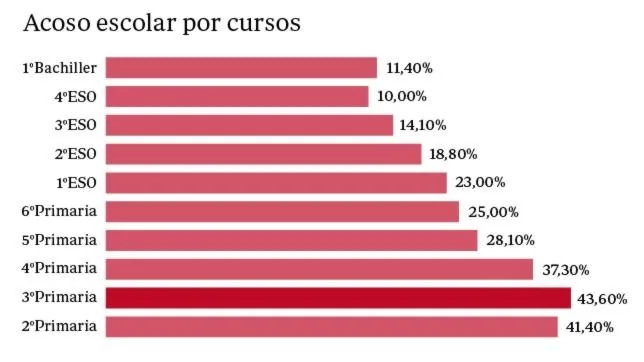
Según los estudios estadísticos que son los mas fiables el 40% de los niños de 7 a 9 años padece una situación de «bullying»


Uno de cada cuatro alumnos de Primaria a Bachillerato sufre acoso escolar. Pero no en todas las edades se produce de la misma forma. La incidencia resulta mucho mayor entre los escolares de los cursos de 2º, 3º y 4º de Primaria, es decir entre los 7 y 9 años de edad. Aproximadamente el 40% de ellos padece una situación de «bullying», según reveló ayer el psicólogo Iñaki Piñuel, uno de los autores del informe Cisneros X sobre acoso y violencia escolar en España. Se trata de una de las investigaciones más exhaustivas y pioneras que se han llevado a cabo, encuestando a 24.990 alumnos de 7 a 17 años de 14 comunidades autómas.

Te vuelvo a repetir que te crees que en los años 50 no había acoso escolar en España o en otros países ? El acoso escolar ha existido siempre lo que pasa que antes no se le daba la misma importancia que se le da ahora, antes era otra mentalidad en ese aspecto hemos evolucionados, igual que el maltrato a la mujer en los años 50 tampoco te crees que habría maltrato claro que lo había que no se ha dado a conocer hasta ahora es otra cosa.

Y debido a que antes si te daban una colleja o se metían contigo durante todo el curso y lo contabas te consideraban como un chivato o por miedo a que te hicieran algo peor como pegarte una paliza el miedo en años anteriores es de esas personas que lo ha sufrido ha sido lo que no se escuchasen tantos casos de acoso escolar ahora estamos mas concienciado con el tema del maltrato tanto de la mujer, como el acoso escolar o el maltrato animal y ahora tenemos menos miedo a denunciar.
 
Por eso ahora salen cada vez mas noticias de acoso escolar el motivo, no es por que ahora hayan mas acosadores, maltratadores de mujeres o de animales que antes, es por que antes se tenía miedo a denunciar y ahora no.


7318  Foros Generales / Foro Libre / Re: Opinion acoso escolar en: 11 Septiembre 2016, 21:03 pm
Citar
No estoy de acuerdo. No es que antes no existiera en sí, pero eran casos muy raros. En los 70 o los 80 por ejemplo, los niños eran realmente bastante inocentes, En TV que era la principal fuente de entrenamiento a parte de salir a jugar a la calle y los juguetes, los dibujos en España eran Marco, Heidi, Ulises31, Banner y Flapy, El bosque de tallac (creo que era así), la abeja malla, Barrio Sesamo (versión española con actores y muñecos) y estos dibujos transmitían mensajes de buen rollo, amistad, protección del medio ambiente, amor a los animales. Nada que ver con los de ahora, donde ser malote como Bart Simpson es ser guay, por ejemplo. Tampoco había YouTube, ni Internet y la mala influencia que esto genera en ellos.

Puedes no estar de acuerdo con lo que he dicho porque es una opinión mía.

Te dejo aquí algo de información para que entiendas el concepto de acoso escolar o bullying

Citar
El primero en definir este fenómeno fue Dan Olweus, profesor de psicología de la Universidad de Bergen (Noruega 1998), para quien la victimización o “maltrato por abuso entre iguales”, es una conducta de persecución física y/o psicológica que realiza el alumno o alumna contra otro u otra, al que elige como víctima de repetidos ataques. Está acción, negativa e intencionada, sitúa a las víctimas en posiciones de las que difícilmente pueden salir por sus propios medios. La continuidad de estas “relaciones” provoca en las víctimas efectos claramente negativos: descenso en su autoestima, estados de ansiedad e incluso cuadros depresivos, lo que dificulta su integración en el medio escolar y el desarrollo normal de los aprendizajes.

No se puede calificar de acoso escolar o “bullying” situaciones en las que un alumno o alumna se mete con otro de forma amistosa o como juego. Tampoco cuando dos estudiantes a un mismo nivel discuten, tienen una disputa o se pelean.

Elementos presentes en el acoso escolar o “bullying”:

Deseo inicial obsesivo y no inhibido de infligir daño, dirigido contra alguien indefenso/a.

El deseo se materializa en una acción.

Alguien resulta dañado/a. La intensidad y la gravedad del daño dependen de la vulnerabilidad de las personas.

El maltrato se dirige contra alguien menos poderoso/a, bien sea porque existe desigualdad física o psicológica entre víctimas y actores, o bien porque estos últimos actúan en grupo.

El maltrato carece de justificación.

Tiene lugar de modo reiterado. Esta expectativa de repetición interminable por parte de la víctima es lo que le da su naturaleza opresiva y temible.

Se produce con placer manifiesto. El agresor/a disfruta con la sumisión de la persona más débil.

Citar


De hecho, muchos de los actos encuadrables en el acoso escolar han sido - siguen siéndolo aún- frecuentemente considerados parte integrante de la experiencia escolar, inherentes a la dinámica propia del patio del colegio, como una lección más de la escuela en la que como anticipo de la vida, el menor tiene que aprender a resistir, a defenderse, a hacerse respetar e incluso a devolver el golpe. En esta concepción darwinista de la lucha por la vida, los más débiles quedan con frecuencia sometidos a los designios de los matones o acosadores escolares.
7319  Foros Generales / Foro Libre / Re: Opinion acoso escolar en: 11 Septiembre 2016, 17:32 pm
Citar
Y si a eso le sumamos ademas que ya a cualquier cosa, le llaman acoso escolar...

Claro hay esta el tema, hasta que punto es acoso escolar ? Por que darle una colleja a una chaval en plan broma de estas de niños chicos en el cole o meterse con uno y con otros no lo veo acoso escolar son chiquilladas de la edad cosas normales, quien no se ha puesto motes en el colegio y nos hemos hartados de reír luego pasa la edad y te empiezas acordar de esos motes que nos ponían de chico y nos reímos.

Otra cosa es acosar al chaval todo los días en la puerta del colegio, dentro de clase, salida de clase cosas así se puede decirse que es un acoso escolar.
7320  Foros Generales / Foro Libre / Re: Opinion acoso escolar en: 11 Septiembre 2016, 16:56 pm
Acoso escolar habido siempre lo que pasa que ahora esta viendo mas gente que denuncia el ascoso escolar no era como antes que tenían miedo de decirlo al profesor o de comentárselo a los padres por miedo a que se rían de el o lo miren de otra forma como el friki de la clase, vamos que esto no es nada nuevo es mas antiguo que los romanos.

La culpa de esto la tienen mucho los padres, la zona donde se ha criado el niño sobre todo las amistades con las que te rodeas influye mucho en tu forma de ser hacia otras personas.

Solo es mi opinión.


Páginas: 1 ... 717 718 719 720 721 722 723 724 725 726 727 728 729 730 731 [732] 733 734 735 736 737 738 739 740 741 742 743 744 745 746 747 ... 1036
WAP2 - Aviso Legal - Powered by SMF 1.1.21 | SMF © 2006-2008, Simple Machines