| |
|
791
|
Foros Generales / Noticias / Mantén actualizados todos tus programas en Windows con esta aplicación gratuita
|
en: 14 Enero 2024, 16:26 pm
|
Las tareas de actualización tanto de nuestro sistema operativo como de las aplicaciones instaladas es más importante que nunca. Ya no solo por motivos relacionados con la funcionalidad del software, sino que también entra en juego algo tan importante como la seguridad. De ahí que por ejemplo Microsoft se tome tan en serio todo aquello relacionado con los parches y actualizaciones que nos hace llegar para su sistema Windows. A pesar de los problemas que en ocasiones nos podemos encontrar, el gigante del software no para de intentar mejorar este apartado a sabiendas de su importancia. Algo similar sucede con los diferentes desarrolladores de todos los programas que forman parte de nuestro ordenador. Con todo ello lo que os queremos decir es que las actualizaciones que en ocasiones pasamos por alto más de lo que debiéramos, cada vez cobran una mayor importancia. Y es que los ciberdelincuentes intentan por todos los medios acceder de forma maliciosa a nuestro PC a través de determinadas vulnerabilidades software que puedan aparecer. Esto es algo que por supuesto intentan evitar los diferentes creadores de los proyectos que instalamos en nuestro equipo de múltiples maneras. |
|
|
|
|
792
|
Foros Generales / Noticias / Este comando de CMD te permite conocer rápidamente si tu conexión a Internet funciona bien
|
en: 14 Enero 2024, 16:24 pm
|
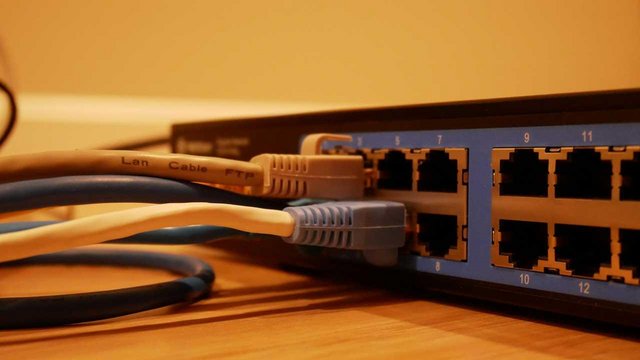
En la mayoría de las ocasiones, una vez hemos configurado nuestra conexión en el equipo basado en Windows, no solemos tener problemas para acceder a Internet. Pero como seguro ya sabéis, de forma repentina pueden aparecer ciertos problemas de los que no conocemos su origen y que no nos permiten navegar. De entrada deberíamos llevar a cabo ciertas comprobaciones tanto a nivel hardware como software para asegurarnos de que lo básico está funcionando. Con estos queremos decir que deberíamos mirar si el router está encendido, los cables bien conectados y no hay problemas con la operadora. Además hay que tener en consideración que en la mayoría de las ocasiones es preferible echar mano de un cable ethernet en lugar de utilizar una red inalámbrica Wi-Fi, si es posible. Al margen de todo ello también podemos llevar a cabo ciertas comprobaciones en el sistema operativo de Microsoft como por ejemplo lo que nos ofrece este comando del que os hablaremos. Siempre tenemos la posibilidad de echar mano de la herramienta CMD o ventana del símbolo del sistema para ejecutar ciertas órdenes que nos serán de enorme ayuda. En el caso que nos ocupa os vamos a hablar de un comando que podemos ejecutar desde aquí y que nos será muy útil a la hora de valorar el estado de nuestra conexión a Internet. Para acceder a esta ventana de comandos que os comentamos no tenemos más que escribir CMD en el cuadro de búsqueda que se sitúa en la barra de tareas de Windows. Siempre es recomendable ejecutar esta herramienta integrada con permisos de administrador. A continuación os hablaremos del comando llamado Ping. |
|
|
|
|
793
|
Foros Generales / Foro Libre / Re: Conflicto Ucrania-Rusia,EEUU, OTAN, Europa. (Todas las noticias relacionadas irán aquí)
|
en: 11 Enero 2024, 01:21 am
|
Los países de la OTAN reafirman su intención de seguir reforzando defensa aérea de Ucrania 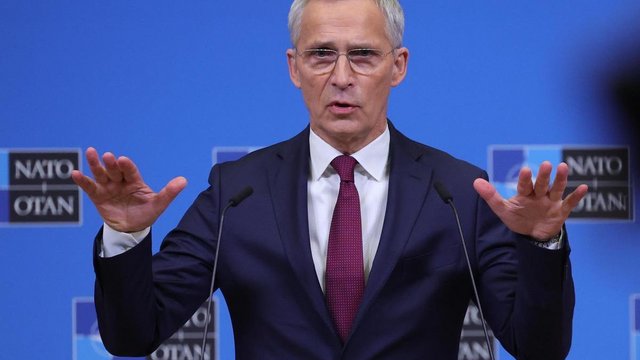
"Recientemente Alemania entregó sistemas de defensa aérea Patriot y Skynex y misiles adicionales para defensas aéreas IRIS-T a Ucrania", mientras que "el Reino Unido está enviando alrededor de 200 misiles de defensa aérea a Ucrania", apuntó la organización transatlántica. "Hoy, los aliados dejaron claro que seguirán proporcionando a Ucrania importante asistencia militar, económica y humanitaria y muchos aliados explicaron a grandes rasgos planes para proporcionar miles de millones de euros en capacidades adicionales en 2024", agregó la OTAN.
El secretario general de la OTAN, Jens Stoltenberg, dijo que la Alianza "condena firmemente los ataques rusos con misiles y drones contra civiles ucranianos", así como "con armas de Corea del Norte e Irán". El político noruego añadió que, por segundo año consecutivo, el presidente de Rusia, Vladímir Putin, "intenta desgastar a Ucrania con ataques masivos, pero no lo conseguirá". "La campaña de crueldad de Rusia solo fortalece la determinación de Ucrania. Mientras Moscú intensifica sus ataques contra ciudades y civiles ucranianos, los aliados de la OTAN están reforzando las defensas aéreas de Ucrania. Seguiremos apoyando a los valientes ucranianos mientras luchan contra la guerra de agresión de Rusia", manifestó Stoltenberg. La reunión del Consejo OTAN-Ucrania tuvo lugar hoy en Bruselas "tras recientes oleadas de intensos ataques aéreos rusos contra civiles e infraestructuras ucranianos", de acuerdo con la OTAN.
"Los aliados condenaron firmemente la escalada de los ataques aéreos rusos contra Ucrania, así como el uso por parte de Rusia de misiles balísticos procedentes de Corea del Norte y drones de Irán", detalló la organización transatlántica. El encuentro de este miércoles se convocó a petición de Kiev y estuvo presidido por Stoltenberg. Los aliados de la OTAN y Suecia fueron informados por videoconferencia por el teniente general Mikola Oleschuk, comandante de la Fuerza Aérea de Ucrania, y por el viceministro del Interior, Oleksii Serhieiev. La última arma militar creada por Rusia: la bomba Drel para avanzar en la guerra de Ucrania 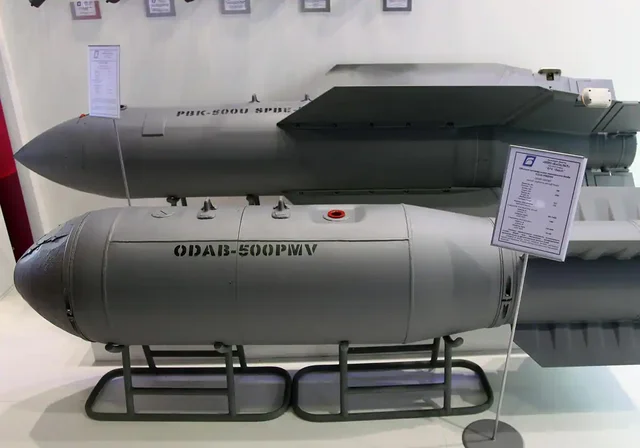
«Hasta la fecha, el producto ha superado todo tipo de pruebas», afirma el fabricante de esta arma. La producción del primer lote de la bomba aérea Drel está previsto para 2024.
Esta bomba planeadora está diseñada para destruir vehículos blindados, estaciones de radar terrestres, centros de control de centrales eléctricas y sistemas de misiles antiaéreos, según la agencia de noticias rusa TASS. Los analistas militares afirman que también es resistente a las interferencias y a la detección por radar dificultando su destrucción.
Este tipo de bomba de racimo preocupa al Ejército ucraniano. Dicen que los aviones de combate rusos vuelan a altitudes bajas y si lanzan este tipo de bombas pueden potencialmente causar estragos.
El presidente de Rusia, Vladimir Putin, explicó el pasado mes de julio que Rusia utilizaría bombas de racimo en Ucrania si tiene que hacerlo. TASS dijo que si el elemento destructivo de la bomba Drel no funciona en un objetivo determinado, se autodestruirá al cabo de cierto tiempo y «no supondrá un peligro para la población tras el cese de las hostilidades». |
|
|
|
|
794
|
Foros Generales / Noticias / Esta es la lista de celulares que se quedarán SIN WhatsApp a partir del 31 de enero
|
en: 7 Enero 2024, 03:51 am
|
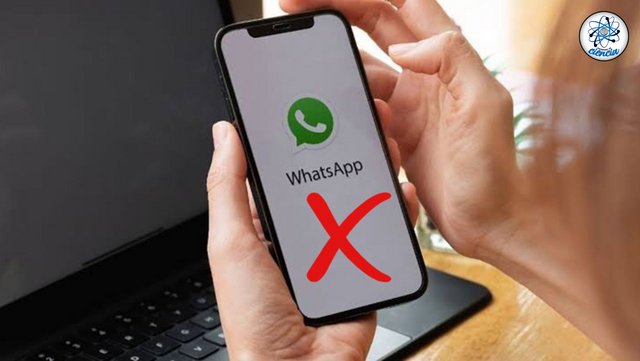
Actualmente, para poder hacer uso de WhatsApp sin problema alguno, el dispositivo donde será instalado tendrá que contar con sistemas operativos actualizados, en el caso de Android debe ser superior al 5.0, por otro lado, para iPhone deberá ser mayor al iOS 12. Así mismo, cada dispositivo deberá tener la capacidad suficiente, o la posibilidad de expandir, en la memoria RAM. Ahora bien, te dejamos con el listado de smartphones que dejarán de ser compatible con WhatsApp este 2024:Samsung Galaxy Core
Samsung Galaxy Trend Lite
Samsung Galaxy Ace 2
Samsung Galaxy S3 mini
Samsung Galaxy Trend II
Samsung Galaxy X cover 2.
LG Optimus L3 II Dual
LG Optimus L5 II
LG Optimus F5
LG Optimus L3 II
LG Optimus L7II
LG Optimus L5 Dual
LG Optimus L7 Dual
LG Optimus F3
LG Optimus F3Q
LG Optimus L2 II
LG Optimus L4 II
LG Optimus F6
LG Enact
LG Lucid 2
LG Optimus F7
Huawei Ascend Mate
Huawei Ascend G740
Huawei Ascend D2
Sony Xperia M
Lenovo A820
ZTE V956 – UMI X2
ZTE Grand S Flex
ZTE Grand Memo
Faea F1THL W8
Wiko Cink Five
Winko Darknight
Archos 53 Platinum
iPhone 6S
iPhone SE
iPhone 6S PlusSi tu celular se encuentra dentro de esta lista, ten por seguro que durante este año WhatsApp comenzará a darte algunos problemas hasta que definitivamente deje de funcionar. Pero, no te preocupes, existe otra forma de contar con esta aplicación y usarla sin contratiempos, solo para usuarios Android. Lo único que tendrás que hacer es descargar la versión APK de WhatsApp e instalarla, podrás encontrarla en la misma página de WhatsApp en el siguiente ENLACE: https://www.whatsapp.com/android?lang=es_LA |
|
|
|
|
795
|
Foros Generales / Noticias / Curso de programación con Java: aprende a crear apps, software y páginas web, aumenta tus ingresos
|
en: 7 Enero 2024, 03:44 am
|
Considerado como uno de los empleos mejora pagados, la programación en diferentes lenguajes contribuye a la creación de apps, software y páginas web para el desarrollo tecnológico. La programación es importante porque nos permite crear software, aplicaciones y sitios web que utilizamos en nuestra vida diaria. También nos permite automatizar tareas, resolver problemas y desarrollar nuevas tecnologías. Los lenguajes de programación más utilizados varían, pero algunos de los más populares son Python, javascript, Java, C++ y C#. Estos lenguajes son ampliamente utilizados en diferentes áreas, como desarrollo web, inteligencia artificial, análisis de datos y desarrollo de aplicaciones móviles. Aprender a programar en uno o varios de estos lenguajes puede abrir muchas oportunidades laborales y permitirnos desarrollar habilidades técnicas en demanda. Hoy te compartiremos un curso muy importante que te permitirá aprender a programan en Java de forma gratuita, terminarás siendo un experto sin gasta un peso. Sobre el curso gratuito de JavaAlojado en la página oficial del Politécnico de Colombia, esta capacitación se encuentra con el nombre de “DIPLOMADO VIRTUAL EN PROGRAMACIÓN EN JAVA”, cuya metodología es educación a distancia en modalidad virtual, exige un tiempo de 120 horas y 5 semanas totales para la capacitación. El objetivo general del curso es conocer los fundamentos teóricos y prácticos del lenguaje de programación Java para la aplicación y desarrollo de algoritmos. |
|
|
|
|
796
|
Foros Generales / Noticias / La seguridad de millones de sitios web depende de 100 lámparas de lava: su función no la puede hacer ni un superordenado
|
en: 3 Enero 2024, 23:14 pm
|
 [/center Cloudflare puede ser para muchos una empresa desconocida, pero que está presente en muchas de las visitas que hacemos por internet, aunque no lo sepamos. Las páginas web que se visitan necesita tener un buen sistema de protección contra ciberamenazas y Cloudflare es una de las principales empresas que ofrecen este tipo de servicio de seguridad que es crucial para que nuestra navegación sea eficiente. Para poder desarrollar esta tarea, podemos imaginarnos que en sus oficinas hay grandes servidores dentro de jaulas y ordenadores muy potentes con ingenieros de alto nivel. Pero una empresa tecnológica de este calibre esconde una herramienta que seguramente no te estás imaginando: 100 lámparas de lava. Lámparas de lava para reforzar la seguridad de una empresa tecnológicaA priori tener unas lámparas de lava no es algo que parezca que concuerde con una empresa de seguridad como Cloudflare. Pero la realidad es que cuentan con una función crucial. Precisamente estas empresas necesitan que cualquier contraseña que se genere no siga ningún tipo de patrón, para evitar que un atacante la pueda terminar descifrando. |
|
|
|
|
797
|
Foros Generales / Noticias / Orange se recupera después de 4 horas caído: un ataque hacker dejó sin conexión a sus clientes en España
|
en: 3 Enero 2024, 23:03 pm
|
Una gran cantidad de internautas españoles que usan el servicio de Orange se ha quedado hoy sin poder navegar por Internet como siempre; pero aunque no lo parezca, en realidad la conexión como tal no se cayó, sino que el problema era algo más preocupante: un acceso indebido a una parte muy importante de las operadoras europeas. Según indica Downdetector, los problemas para los usuarios de Orange dieron inicio aproximadamente a las 16:00 hora peninsular española; aunque no ha sido hasta las 17:00 que las quejas han empezado a llenar las redes sociales como X (Twitter) y Facebook. Curiosamente, usuarios de otras operadoras como Movistar también reportaron fallos esporádicos. Todas estas quejas tienen en común lo mismo: cuando los usuarios intentan entrar en una página web, el navegador les muestra un error o simplemente es incapaz de cargar la página al completo. Un síntoma común es que el navegador se queda en blanco, cargando de manera eterna; por mucho tiempo que dejemos el sistema encendido, no se arregla. Este fallo a su vez ha provocado que muchos usuarios de servicios populares estén informando de fallos de carga; por ejemplo, Discord, Microsoft 365, Xbox, e incluso Google se han visto afectadas. Sin embargo, para sorpresa de mucha gente, la conexión no parecía haberse cortado; y los usuarios más experimentados ya han podido comprobarlo, ya que han podido conectarse a otros servidores usando la dirección IP. Por lo tanto, todo indicaba que se trataba de un problema de las DNS de Orange, que se usan por defecto en los routers que la compañía ofrece a sus clientes. |
|
|
|
|
798
|
Foros Generales / Foro Libre / Re: Conflicto Ucrania-Rusia,EEUU, OTAN, Europa. (Todas las noticias relacionadas irán aquí)
|
en: 2 Enero 2024, 01:33 am
|
Zelensky prometió aniquilar a las fuerzas rusas y dotar a su Ejército con un millón de drones y aviones F-16 :quality(85)/cloudfront-us-east-1.images.arcpublishing.com/infobae/S74SNG56ZRJIU2XLNRUJ2YQXBA.jpg)
Zelensky afirmó que el próximo año, el enemigo padecerá los daños causados por su producción nacional, aludiendo a que en 2024 Ucrania tendrá un millón de drones en su armamento.
Este discurso se produjo tres días después de que las fuerzas de Vladimir Putin efecturaran uno de los ataques aéreos más graves contra ciudades ucranianas desde el comienzo de la guerra, que dejó 39 muertos.
El ejército ucraniano respondió neutralizando a 24 personas con un bombardeo el sábado contra el pueblo ruso de Belgorod.
Zelensky detalló que Ucrania dispondrá de al menos “un millón” de drones más en 2024, así como de aviones de combate F-16 proporcionados por sus aliados occidentales.
“Los ucranianos son más fuertes que cualquier maquinación, que cualquier intento de disminuir la solidaridad mundial y de debilitar la coalición de nuestros aliados”, manifestó.
El mandatario ucraniano aseguró que su país cuenta con “potencial suficiente” para lograr sus objetivos frente a Rusia “independientemente de los cambios políticos” que se puedan producir en terceros países.
“Seguiremos luchando para lograr influencia y justicia para Ucrania. Estoy muy agradecido con todos aquellos líderes que nos están prestando ayuda y que han estado con nosotros desde el 24 de febrero y que lo estarán en 2024″, destacó el mandatario.
“Pase lo que pase en otros países, cualesquiera que sean los cambios políticos o los estados de ánimo, debemos tener el potencial suficiente para hacer lo nuestro y lograr nuestros objetivos”, sostuvo antes de aventurar que el próximo año será uno de “decisiones globales”.
En este sentido, indicó que Kiev se está preparando “para producir más armas” de cara al próximo año y reconoció que cuenta con un “calendario claro para el trabajo internacional” en enero.
“Estamos trabajando con nuestros socios en las soluciones que necesita cada soldado ucraniano, toda nuestra nación, nuestro Estado”, remarcó Zelensky, según un comunicado recogido por la Presidencia ucraniana.
Además, aprovechó para trasladar su agradecimiento a sus socios por “el trabajo operativo que ha servido para fortalecer el sistema de defensa aérea” del país: “No somos solos nosotros los que trabajamos 24 horas al día, siete días a la semana, y eso es importante. Es crucial que la resistencia contra el terrorismo no cese ni siquiera un día para que Rusia no pueda ganar esta guerra”.
Por su parte, el presidente de Rusia, Vladimir Putin, dijo que su país será “aún más fuerte” durante el año 2024 y destacó la labor de los soldados que participan en la “operación militar especial” en Ucrania.
Mientras varias ciudades rusas han anunciado que cancelan festividades en solidaridad con el ataque de Belgorod, Putin se dirigió al país con un mensaje directo al personal militar y a quienes están en servicio de combate.
“Ustedes son nuestros héroes”, expresó el jefe del Kremlin. Y agregó: “Hemos demostrado más de una vez que podemos resolver los problemas más difíciles y nunca daremos marcha atrás”.
“No hay fuerza que pueda dividirnos, hacernos perder la memoria y la fe de nuestros padres y detener nuestro desarrollo. Somos un país, una gran familia y garantizaremos el desarrollo seguro de la patria, el bienestar de nuestros ciudadanos”, apuntó Putin en un mensaje grabado desde el Kremlin. Y concluyó: “Seremos aún más fuertes. Estamos juntos y ésta es la garantía más fiable del futuro de Rusia”.
Rusia lanzó un nuevo bombardeo sobre Ucrania en las horas previas a la víspera de Año Nuevo, dijeron funcionarios ucranianos, horas después de que Moscú acusara a Kiev de llevar a cabo un mortífero asalto aéreo al otro lado de la frontera, en la cercana Belgorod.
En la primera oleada de ataques, al menos seis misiles alcanzaron Kharkiv, informó el domingo el gobernador regional, Oleh Syniehubov, hiriendo al menos a 28 personas e impactando contra edificios residenciales, hoteles e instalaciones médicas.
Cerca de la medianoche, en el marco de un bombardeo más amplio que también tuvo como objetivo Kiev, varias oleadas de drones rusos alcanzaron edificios residenciales del centro de Kharkiv, provocando incendios, declaró el alcalde de la ciudad.
“En vísperas del Año Nuevo, los rusos quieren intimidar a nuestra ciudad, pero nosotros no tenemos miedo: ¡somos irrompibles e invencibles!”, dijo Igor Terejov, quien publicó varias fotografías que mostraban ventanas arrancadas de edificios residenciales y bomberos apagando un incendio en lo que parecía una tienda. |
|
|
|
|
800
|
Seguridad Informática / Hacking Wireless / Re: Hacking modem movistar
|
en: 2 Enero 2024, 00:47 am
|
Hola, una consulta, alguien sabe como hackear el módem movistar fibra de Buenos Aires argentina.
Descárgate Wifislax y dentro de Wifislax prueba el reaver a ver si tienes suerte si no pruebas con otras herramientas que vienen dentro del Wifislax. |
|
|
|
|
|
| |
|


 Mostrar Mensajes