
elhacker.net cabecera Bienvenido(a), Visitante. Por favor Ingresar o Registrarse
¿Perdiste tu email de activación?.


Tema destacado: (TUTORIAL) Aprende a emular Sentinel Dongle By Yapis


  Mostrar Mensajes
Páginas: 1 ... 435 436 437 438 439 440 441 442 443 444 445 446 447 448 449 [450] 451 452 453 454 455 456 457 458 459 460 461 462 463 464 465 ... 1034
4491  Sistemas Operativos / Windows / Cómo instalar Windows 10 desde cero (Tutorial) en: 12 Marzo 2020, 05:08 am
Configura la unidad de instalación USB para Windows 10


Para crear la unidad de instalación USB de Windows 10, comienza conectando la llave USB al equipo y asegúrate de que la reconoce.

A continuación, ejecuta la herramienta Media Creation Tool que has descargado desde la página de Microsoft. Tras aceptar las condiciones de uso, pasarás a configurar los parámetros de creación de la unidad USB de instalación de Windows 10.


Para empezar, selecciona la opción Crear medios de instalación (unidad flash USB, DVD o archivo ISO) para otro PC dado que el ordenador que estas usando no es el mismo en el que irá instalado Windows 10. Después, haz clic en Siguiente para continuar hacia el siguiente paso.


En este, selecciona el idioma que tendrá Windows 10 y si éste estará instalado en un ordenador con una arquitectura de 32 o 64 bits. Actualmente la inmensa mayoría de los procesadores son de 64 bits, por lo que esta será la opción más probable.

Sin embargo, si tienes dudas, puedes elegir la opción Ambos para crear una unidad que será compatible con ordenadores de 32 y 64 bits. Haz clic en Siguiente para continuar hacia el siguiente paso.


Ahora, indica que vas a crear una Unidad flash USB y avanza hacia el próximo paso del asistente pulsando sobre el botón Siguiente, en el que aparecerá la unidad USB que vas a utilizar. Una vez completado este paso, haz clic en Siguiente y se iniciará el proceso de descarga de todos los datos necesarios y la creación de la unidad USB de instalación de Windows 10.


Este proceso puede tardar entre 15 y 40 minutos dependiendo de la velocidad de conexión a Internet. Es importante no desconectar la unidad USB durante todo el proceso y, sobre todo, no apagar el ordenador. Por todo lo demás, puedes seguir usándolo con absoluta normalidad.

Cuando termine de crear la unidad USB, el asistente lo indicará en su ventana. Podrás pulsar el botón Finalizar y ya estará lista la principal herramienta que necesitas para instalar Windows 10 en un ordenador sin sistema operativo.


Prepara el ordenador para que reconozca la unidad USB de instalación


Por defecto, el ordenador está configurado para buscar un sistema operativo en el almacenamiento interno al encenderse.

Sin embargo, dado que vamos a usar una unidad USB para instalar Windows 10, lo que necesitas es que el sistema de arranque del ordenador no vaya a la unidad interna, sino que busque el sistema operativo en la unidad USB que le vas a conectar.

Para ello deberás configurar la prioridad de este sistema de arranque en la UEFI (lo que antes se conocía como BIOS) de tu ordenador. Suena más complicado de lo que realmente es.

Básicamente consiste en conectar la unidad USB y mantener pulsada una determinada tecla durante el proceso de encendido del ordenador.

Cada fabricante asigna una determinada tecla para acceder a la configuración de la UEFI del ordenador, aunque acostumbran a ser las teclas F2, F12 o Suprimir. Lee el manual de instrucciones de tu ordenador o busca información en Google sobre qué tecla ha asignado el fabricante de tu ordenador.


Una vez has accedido a la UEFI, ve al apartado Boot o en el aparezcan las opciones de prioridad de arranque, y cambia la primera opción de arranque para que el sistema busque en la unidad USB en lugar de en la unidad interna, situando la opción que estaba en primer lugar justo por debajo.

De ese modo, una vez hayas acabado la instalación de Windows 10 en el disco de tu ordenador y hayas desconectado la unidad USB, el sistema volverá a buscar el sistema operativo en él, arrancando ya con Windows 10.

Una vez hayas hecho los cambios oportunos en la prioridad de arranque, guarda esos cambios y sal de la UEFI. El ordenador se reiniciará automáticamente.


Algunos modelos permiten seleccionar la unidad desde la que se quiere arrancar pulsando una tecla durante el proceso de arranque. El proceso es similar a como te hemos descrito para acceder a la UEFI (o BIOS) pero manteniendo pulsada una tecla distinta que también cambia con cada fabricante. Pueden ser la F8 o F11.

Una vez se reinicia el ordenador con la prioridad de arranque asignada a la unidad USB, se iniciará el asistente de instalación de Windows que se ejecutará automáticamente.


Instala Windows desde cero en tu equipo

Tras las configuraciones iniciales, afrontamos la recta final en la instalación de un sistema operativo Windows 10 desde cero.

Lo primero que te pide el asistente de instalación de Windows 10 es establecer el idioma y el formato de fecha y moneda para Windows. Completa los datos, haz clic en Siguiente y pulsa sobre el botón Instalar ahora para iniciar la instalación.


El siguiente paso es uno de los más importantes, se trata de introducir la clave de la licencia de Windows 10 que se incluye al comprar el sistema operativo. Esta clave determinará automáticamente qué versión de Windows 10 Home o Windows 10 Pro se instalará.


Dado que es la primera instalación de Windows 10 que se le hace a tu ordenador, Microsoft no tiene en sus bases de datos una licencia válida asociada tu ordenador, por lo que si omites este paso no se activará el sistema operativo como sí lo haría un ordenador comprado con Windows 10 ya instalado.

No obstante, si tienes una clave de licencia y surge algún problema con su activación en este paso, Windows te permitirá seguir adelante con la instalación. En ese caso, deberás activar Windows 10 por teléfono o introduciendo de nuevo la licencia cuando haya terminado el proceso de instalación.


Tras aceptar las condiciones legales de la licencia, procede a instalar Windows 10 en la unidad de almacenamiento del ordenador. Para ello, selecciona la opción Personalizada: Instalar solo Windows (Avanzado) y elige la unidad en la que irá instalado Windows 10.

Lo más recomendable es que formatees esa unidad. Perderás el sistema operativo FreeDOS que traía instalado de fábrica, pero dejarás espacio libre para Windows. Haz clic en Formatear para eliminarlo.


Si tienes algo de experiencia en la gestión de discos o quieres cambiar la configuración de las particiones (en caso de haberlas) también puedes seleccionarlas y pulsar en Eliminar para configurar el espacio disponible a tu gusto.

Una vez distribuido el espacio en la unidad de almacenamiento, selecciona la unidad en la que irá instala Windows 10 y haz clic en Siguiente.


Con esto se inicia el copiado e instalación de los archivos de Windows 10 entre la unidad USB y el almacenamiento interno de tu ordenador. Este proceso puede durar varios minutos en función del tipo de unidad USB hayas usado y, durante el mismo, el equipo puede reiniciarse varias veces.


Los siguientes pasos consisten en configurar el idioma de Windows 10, las redes y la cuenta de usuario de Windows 10 tal y como tendrías que hacerlo al comprar un ordenador con Windows 10 preinstalado.

Cuando se complete toda esa configuración, Windows terminará de instalar el sistema operativo aplicando las configuraciones que has indicado y Windows 10 se iniciará por primera vez.


Desde ese momento, podrás extraer la unidad USB ya que la próxima vez que lo enciendas, tu ordenador arrancará Windows 10 con normalidad directamente desde la unidad de almacenamiento interno.


Autor de este Tutorial: Rubén Andrés.
4492  Foros Generales / Dudas Generales / Re: Los tipos de hackers en: 12 Marzo 2020, 04:29 am
Hola, quisiera estar un poco mas informado en este tema y para ello quisiera que me pudieran dar a conocer los tipos de hackers que hay

White Hat: son hackers que se apegan a la ética y que trabajan protegiendo sistemas. Generalmente trabajan para empresas de seguridad informática y son contratados para hallar agujeros en los sistemas cibernéticos.

Black Hat: estos hackers o crackers utilizan sus habilidades para romper sistemas de seguridad y entrar a zonas restringidas, infectar redes o apoderarse de ellas; roban identidades, clonan tarjetas, etc. Todo esto para beneficio personal o de terceros, en muchas ocasiones para lucrarse.

Grey Hat: es una mezcla de los anteriores, debido a que puede irrumpir de manera ilegal en los sistemas aunque con buenas intenciones. Pueden penetrar sistemas de seguridad de compañías y luego ofrecer sus servicios para reparar esas fallas. También pueden obtener información relevante de manera ilegal para luego divulgarla a la opinión pública.

Blue Hat: es una persona que trabaja en consultoría informática que presta sus servicios probando los errores de un sistema antes de que sea lanzado al público.

Hacktivist: es una palabra compuesta entre hacker y activista. Hace referencia a la persona que presenta una posición social, ideológica o política usando la tecnología. Un ejemplo claro de hacktivismo es el grupo conocido como Anonymous.

Script-kiddie: es un tipo de hacker que carece de habilidades técnicas y que busca obtener beneficios de un hackeo sin tener los conocimientos para realizarlo. En este grupo también están los noobs o newbies, los novatos en el hackeo con poco conocimiento del mundo de la tecnología. La diferencia está en que los script-kiddies hacen cibervandalismo, propagan software malicioso y no se preocupan por funcionamiento interno de los sistemas.

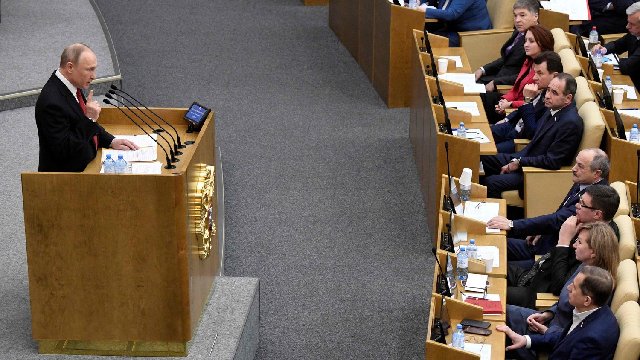
4493  Foros Generales / Foro Libre / La Duma abre la vía a que Putin pueda seguir en el poder hasta 2036 en: 11 Marzo 2020, 03:57 am


La comentada transición era en realidad poner a cero el contador presidencial de Vladímir Putin. En medio de una turbulencia política y económica mundial, el Parlamento ruso ha dado otra sacudida al avalar con una abrumadora mayoría una opción que permitiría al líder ruso volver a ser presidente. En una propuesta inesperada pero muy coreografiada, la diputada Valentina Tereshkova, cosmonauta soviética y primera mujer en el espacio, abrió la vía al sugerir este martes eliminar las restricciones del líder ruso para volver a concurrir a unas elecciones tras el fin de su mandato en 2024. De hacerlo y ganarlas, podría seguir así en el poder hasta 2036. Durante una comparecencia urgente e imprevista en la Duma estatal y citando la necesidad de la estabilidad del país, el líder ruso mostró sus cartas y respaldó la idea. Una presidencia “fuerte" es "absolutamente necesaria para Rusia”, ha recalcado Putin. “La situación económica y de seguridad actual nos recuerda esto una vez más”, remachó.


Con el simbolismo teatral propio de las grandes ocasiones, la excosmonauta Tereshkova lanzó la propuesta que podría conducir a un quinto mandato (no consecutivo) de Vladímir Putin. “Hay que estipular todo de manera franca, abierta y pública: o eliminar el límite de mandatos presidenciales en la Constitución; o, si la situación lo requiere y, sobre todo, la gente lo quiere, introducir en la ley una posibilidad para que un presidente actual vuelva a ser reelegido para el puesto, ya conforme a la renovada Constitución”, declaró la diputada de Rusia Unida, el partido del Gobierno, durante una sesión rápida en la Cámara baja que debatía las enmiendas a la ley fundamental. "Dada su enorme autoridad, esto sería un factor estabilizador para nuestra sociedad”, dijo firmemente Tereshkova, que lucía en la solapa la medalla de heroína de la Unión Soviética. Con la ley actual, un presidente no puede permanecer en el cargo más de dos mandatos (seis más seis años) y Putin debería dejar su sillón del Kremlin en 2024.

La trascendental propuesta de Tereshkova ha causado un cortocircuito en la Duma, controlada por el Kremlin. Casi dos horas después, en una comparecencia histórica y sorpresiva, el líder ruso acudió a la Cámara baja para recoger el guante y dejó entrever por primera vez en semanas su libro de jugadas. Putin, de 67 años y que lleva dos décadas en el poder entre sus años de presidente y de primer ministro, no abrazó la idea de eliminar los límites presidenciales, pero sí de poner su propio contador a cero. “Sería posible si la población vota por ello, pero se requerirá la decisión del Tribunal Constitucional”, ha deslizado Putin, que recibió una gran ovación de los diputados

Con una enorme mayoría, los legisladores han sacado adelante el paquete de enmiendas a la Constitución, que dibuja un país más conservador y nacionalista. Además, con 380 votos a favor y 44 en contra (de la facción del Partido Comunista) de los 445 escaños ocupados, los diputados de la Duma avalaron también la propuesta de último minuto que allanaría el camino para que Putin vuelva a concurrir a unas elecciones presidenciales en 2024 y se perpetué en el cargo hasta 2036. Tendría 83 años. Sería un presidente con nuevas capacidades, según la reformada Constitución propuesta por él mismo, y más posibilidad de intervenir en los mecanismos de funcionamiento de las instituciones del Estado, explica el experto en Derecho Constitucional Ilyá Shablinski, de la Escuela Superior de Economía.

La votación en segunda lectura que este martes preveía ser un mero trámite para poner ordenar el caudal de enmiendas propuestas por el líder ruso, por el grupo de expertos que el mismo Putin designó y por algunos legisladores de la Duma, descubrió una nueva posibilidad para un escenario que los analistas llevaban meses apuntando y desmenuzando: que la gran reforma constitucional propuesta por Putin tiene como objetivo permitirle perpetuarse en el poder.

Las enmiendas deben pasar ahora una tercera lectura --previsiblemente mañana miércoles-- y recibir el aval del Tribunal Constitucional. Los ciudadanos votarán sí o no a todo el paquete --que incluye importantes ganchos, como que las pensiones deben subir conforme a la inflación y que el salario mínimo debe establecerse por encima de la línea de pobreza-- el próximo 22 de abril en una consulta cuyo mecanismo aún está poco claro.

“Todos entienden perfectamente que dentro del país, desafortunadamente, todavía tenemos mucha vulnerabilidad”, ha dicho Putin ante la Duma (Parlamento) en un discurso teóricamente imprevisto pero que parecía muy elaborado y sincronizado. “La estabilidad debe ser la prioridad”, ha insistido el líder ruso en un momento en el que la economía rusa pasa por un importante bache, con la caída del precio del petróleo y el rublo en sus niveles más bajos desde 2014. Un varapalo derivado de la guerra del crudo y de la zozobra en los mercados por el temor al coronavirus, que se ha sumado a la recesión derivada de las sanciones económicas impuestas a Rusia hace seis años por anexionarse la península ucrania de Crimea, que está causando estragos en los bolsillos de la ciudadanía.

Desde que el mandatario propuso enmendar la Constitución el pasado enero --el mayor cambio político y legislativo desde los años noventa-- se había especulado sobre cómo se desarrollaría para permitir a Putin conservar influencia. Los analistas y gran parte de la oposición apostaban por que permanecería al frente de un Consejo de Estado renovado y mucho más poderoso. Ahora, vistas sus cartas, parece que su apuesta era algo más simple: volver a presentarse a unas elecciones presidenciales y quedarse en el Kremlin.


Hasta 2036 putin de presidente de Rusia si lo votan noooo.

4494  Informática / Software / Re: donde puedo conseguir internet explorer 6 español en: 11 Marzo 2020, 03:37 am


Internet Explorer 6.0 (Full Installer) http://es.oldversion.com/windows/internet-explorer-6-0-full-installer
4495  Comunicaciones / Dispositivos Móviles (PDA's, Smartphones, Tablets) / Re: Bloque por FRP en: 11 Marzo 2020, 03:28 am
Desactivar el FRP de Android por pasos

Para eliminar esta protección es necesario restablecer el dispositivo desde los propios ajustes del sistema. Para ello es aconsejable realizar estas tres acciones:

Borrar o quitar el patrón de bloqueo. En Ajustes>Pantalla bloqueo y seguridad, desactiva todos los métodos de bloqueo del terminal.

Eliminar las cuentas configuradas en el dispositivo. En Ajustes>Google>Cuenta, elimina todas las cuentas.

Hacer un borrado completo del equipo. En Ajustes>Sistema>Restablecer ajustes, selecciona ‘Restablecer datos de fábrica’ y ‘Borrar todo’.

De este modo el terminal elimina todos tus contenidos y desvincula el correo inicial de Gmail configurado.

https://www.maxmovil.com/blog/solucion-de-problemas/desactivar-factory-reset-protection-android/
4496  Foros Generales / Dudas Generales / Re: falla rara de memoria usb en: 11 Marzo 2020, 03:22 am
Bueno para reparar pendrive sin perder datos existe esta herramienta desde aquí te lo puedes descargar:  https://www.fonepaw.es/tutorial/programa-para-reparar-usb.html
4497  Foros Generales / Dudas Generales / Re: falla rara de memoria usb en: 10 Marzo 2020, 23:35 pm
gracias, de plano esta estropeada, segui tus consejos y ni con eso, no pude ni siquiera abrirlo. creo que ya perdi mis datos

Si lo tienes bien jodido como comentas mejor comprate otro pendrive.
4498  Foros Generales / Foro Libre / Un perro siembra el pánico al ser confundido con un león en: 9 Marzo 2020, 22:06 pm


Un perro de gran tamaño generó el pánico entre los habitantes de la localidad de Molina de Segura, en Murcia, tras ser confundido con un león. La Policía Local de la localidad tuvo que lanzar un tuit para tranquilizar a la población después de recibir numerosas llamadas alertando de la presencia de lo que todo parecía indicar que era un león. Un león que en esta ocasión no era un felino, sino de tipo canino. El pelado que el animal había recibido que le daba la apariencia del rey de la selva hizo que el terror se adueñara del pueblo. Este fue el tuit de la Policía:

"Se han recibido esta mañana varios avisos alertando de que habían visto suelto por la zona de huerta un león, otros un bicho extraño, pero finalmente le hemos pasado el lector de microchip y ha resultado ser un... perro . Identificando a su titular"


Se han recibido esta mañana varios avisos alertando de que habían visto suelto por la zona de huerta un león Cara de león, otros un bicho extraño, pero finalmente le hemos pasado el lector de microchip y ha resultado ser un... perro Perro. Identificando a su titular.


El que ha pelado el perro así no esta muy normal de la cabeza.
4499  Comunicaciones / Dispositivos Móviles (PDA's, Smartphones, Tablets) / Re: dónde comprar un móvil virtual para validar whatsapp? en: 7 Marzo 2020, 23:49 pm


Link de descarga :  https://www.androidnet77.club/2018/11/crear-numero-virtual.html
4500  Foros Generales / Dudas Generales / Re: Figura otra IP en: 7 Marzo 2020, 23:24 pm
No entiendo nada que te respondes a ti misma ?  :huh:


Citar
La persona que molesta supuestamente no tiene idea de nada sobre computación, en mi caso no se pero me pongo y aprendo

Como sabes tu que esa persona no tiene ni idea de computación ? Si la conoces para que quieres saber su ubicación, si sabes quien es se supone que ya sabrías donde vive esa persona y la puedes denunciar sin tener que averiguar su dirección IP.
Páginas: 1 ... 435 436 437 438 439 440 441 442 443 444 445 446 447 448 449 [450] 451 452 453 454 455 456 457 458 459 460 461 462 463 464 465 ... 1034
WAP2 - Aviso Legal - Powered by SMF 1.1.21 | SMF © 2006-2008, Simple Machines