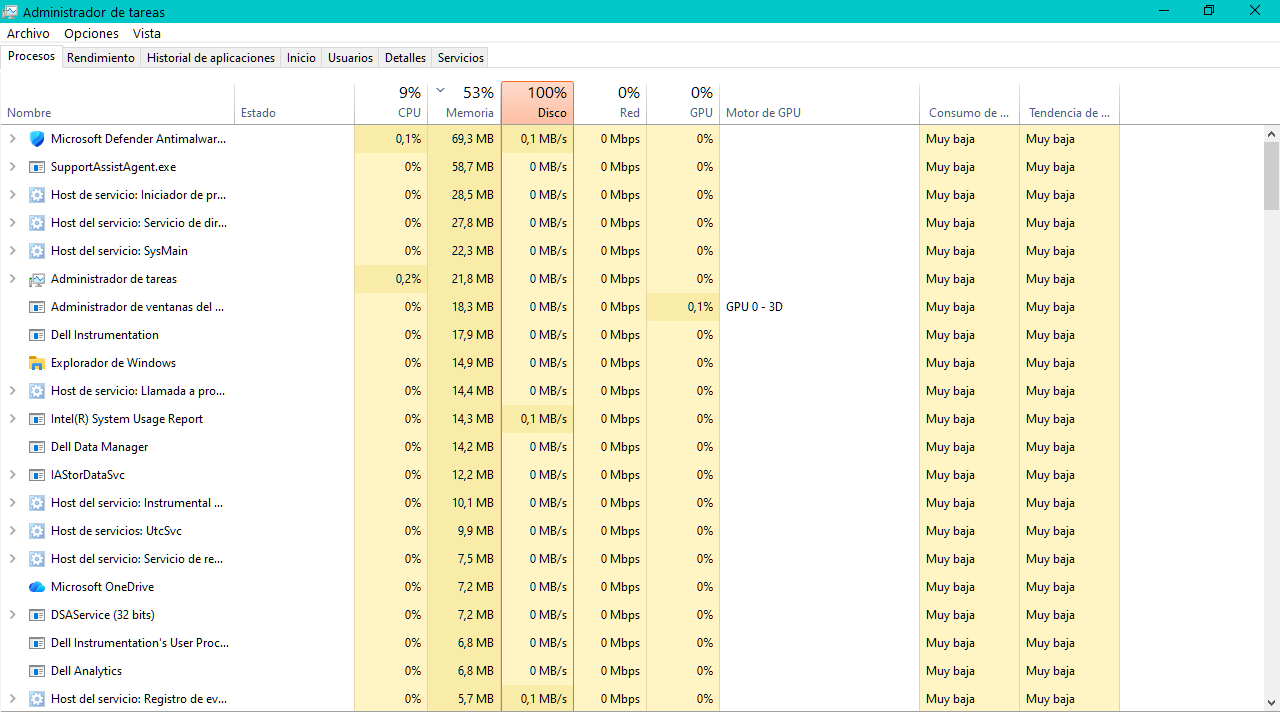
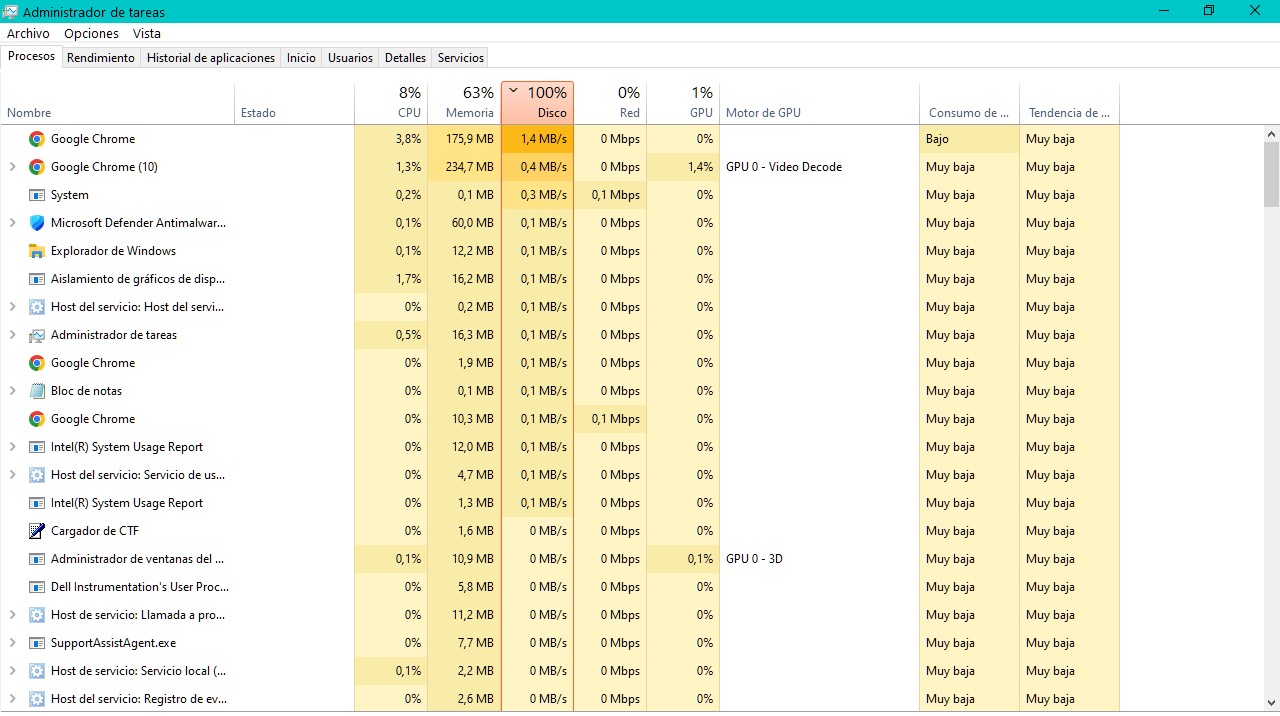
Esto no indica que es disco duro este lleno, indica que el disco duro esta saturado de accesos (lecturas y escrituras).
Si buscas por internet hay multitud de causas, y multitud de soluciones. Si solo ocurre con Chrome, deshabilita los complementos que no uses, por ejemplo.
Si tu disco es HDD, no estaría mal en desfragmentar el disco duro.
La respuesta que da la IA Gemini:
Chrome suele leer y escribir datos constantemente por las pestañas abiertas, las extensiones y la precarga de páginas.
1. Ajustes internos de Chrome (Impacto inmediato)
Entra en la configuración de Chrome (chrome://settings) y realiza estos cambios:
Activa el Ahorro de memoria: Ve a Rendimiento y activa Ahorro de memoria. Esto libera recursos de las pestañas inactivas para que no sigan escribiendo datos en el disco.
Desactiva la precarga de páginas: Ve a Privacidad y seguridad > Cookies y otros datos de sitios (o directamente en Rendimiento) y desactiva Precargar páginas. Chrome dejará de descargar en tu disco enlaces que cree que vas a abrir.
Evita que siga abierto al cerrar: Ve a Sistema y desactiva la opción Seguir ejecutando aplicaciones en segundo plano al cerrar Google Chrome.
2. Mantenimiento y limpieza
Revisa tus extensiones: Escribe chrome://extensions en la barra de direcciones. Desactiva o elimina las que no uses; muchas realizan lecturas constantes en el disco.
Borra la caché: Pulsa Ctrl + Shift + Supr (o Cmd + Shift + Supr en Mac), selecciona Archivos e imágenes almacenados en caché y dale a Borrar datos. Una caché gigantesca ralentiza la lectura del disco.
3. Comprobación en Windows (Si el disco sigue al 100%)
Si usas Windows y el Administrador de tareas muestra el disco al 100% por culpa de Chrome:
Analiza el administrador interno: Pulsa Shift + Esc dentro de Chrome para abrir su propio administrador de tareas y ver exactamente qué pestaña o extensión está consumiendo más lectura/escritura.
Desactiva SysMain (Superfetch): Si tienes un disco duro mecánico (HDD) antiguo, este servicio de Windows combinado con Chrome suele saturar el disco. Puedes pausarlo temporalmente desde Servicios de Windows.





 Autor




 En línea