Wenas...
bueno este es el resultado mas o menos deseado , sin contar que se puede ir acoplando a las necesidades de cada uno...

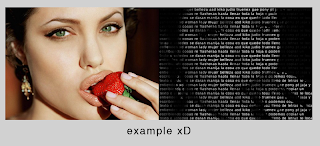
bueno , comencemos
primero , adelante algunos pasos , pero si ahi algo que no entiendan obviamente lo pueden preguntar y se aclararan las dudas
abrimos la imgen deseada en una capa , ensima creamos otra capa y la pintamos de negro
y por ensima creamos o copiamos el texto deseado , lo importante es que el texto haga contraste con el fondo negro
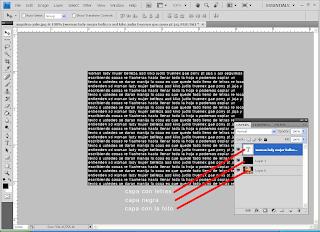
ahora la capa de la fuente , le debemos agregar una mascara de capa , que esta señalada con el puntito rojo
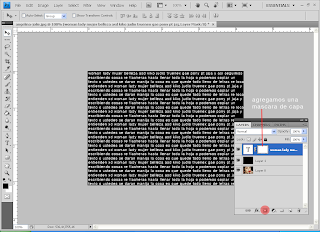
a la mascara que por defecto seguramente saldra en blanco
la debemos rellenar de negro...
para rellenarla de negro tenemos que primero poner los colores de la paleta por default , o el negro arriba
si presionamos la tecla
D los colores se veran como vemos en la imagen
Despues una ves que la paleta esta bien , hacemos click sobre ,
la mascara de capa que pusimos (la blanca) y presionamos la combinacion de teclas
SHIFT y
F5 y le damos a
OK..
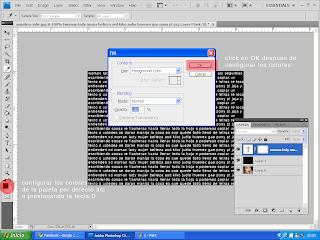
lo cual rellenera la mascara a color negro automaticamente
como vemos aca
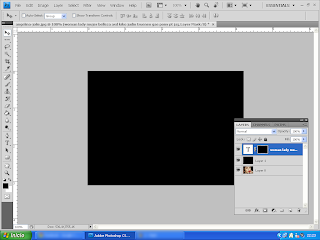
ahora dejaremos de ver las 2 primeras capas (
el fondo negro y
la tipografia)... para solo ver la capa de la imagen elegida
ahora este es el paso mas importante
seleccionamos la imagen y presionamos
CTRL + A , Ó manteniendo
CTRL + CLICK IZQUIERDO SOBRE LA CAPA ... seleccionamos todo el contenido de la capa
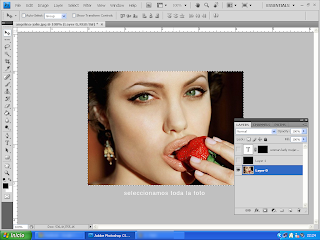
Ahora es momento de presionar
CTRL + C (copiar)...
ahora , vamos a pegar nuestra imagen a la mascara de capa que rellenamos de negro
ATENCION
mantenemos presionada la tecla
ALT y hacemos un
CLICK sobre la capa de mascara
despues de eso dejamos de presionar todo , y presionamos la combinacion de teclas
CTRL + V (pegar)
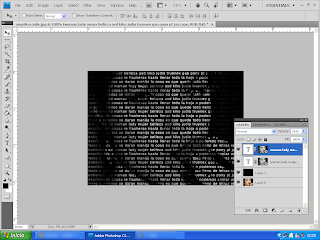
y nos tiene que quedar asi

ahora volvemos a hacer visibles las demas capas y veremos nuestro resultado
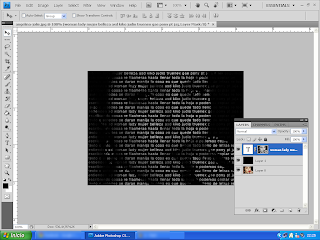
tambien podemos duplicar nuestra capa con la mascara para obtener algo mas intenso
se podrian agregar muchisimos detalles mas , como colores y otras cosas
pero eso se lo dejo a su creatividad
This Is It


 Mostrar Temas